


Le opzioni per il caricamento dei Saldi di Bilancio cambiano in base al regime contabile settato in Anagrafica: vediamo le particolarità del regime “Contabilità Ordinaria”.
In questa sede ricordiamo che le imprese in Contabilità Ordinaria sono identificate in Anagrafica GB con i regimi contabili 1 e 31.
Impostando tale regime, è possibile gestire:
Imprese con obbligo di tenuta della contabilità ordinaria
 società per azioni;
società a responsabilità limitata;
società in accomandita per azioni;
società cooperative;
società di mutua assicurazione;
enti pubblici e privati, diversi dalle società, residenti nel territorio dello Stato, che hanno per oggetto esclusivo o principale l’esercizio di attività commerciale;
enti pubblici e privati, diversi dalle società, residenti nel territorio dello Stato, che non hanno per oggetto esclusivo o principale l’esercizio di attività commerciale;
i consorzi, le associazioni non riconosciute, le organizzazioni non riconosciute, cioè non appartenenti ad altri soggetti passivi nei cui confronti il presupposto dell’imposta si verifica in modo autonomo e unitario;
le società e gli enti di ogni tipo, con o senza personalità giuridica – ivi comprese, quindi, le società di persone ed equiparate di cui all’articolo 5 del TUIR – non residenti nel territorio dello Stato.
Imprese con obbligo di tenuta della contabilità ordinaria se nell’anno solare precedente il volume d’affari è stato uguale o superiore a 400.000 € in caso di prestazione di servizi o 700.000 € in caso di altre attività.
imprese individuali
imprese familiari
società di persone
società di fatto esercenti attività commerciali
Le imprese a regime naturale semplificato possono tuttavia optare per la tenuta della contabilità ordinaria.

Nel momento in cui si accede alla maschera “Saldi di Bilancio” (nelle modalità ricordate nella precedente Comunicazione del 27/01/2014 L’importanza della Form “Saldi di Bilancio), appare la form Opzioni di visualizzazione “Saldi di Bilancio” all’interno della quale è necessario settare le principali opzioni di base per una corretta visualizzazione dei saldi in relazione alle esigenze gestionali della ditta.
Scelte di Caricamento
a. Caricamento Manuale
E’ possibile selezionare:
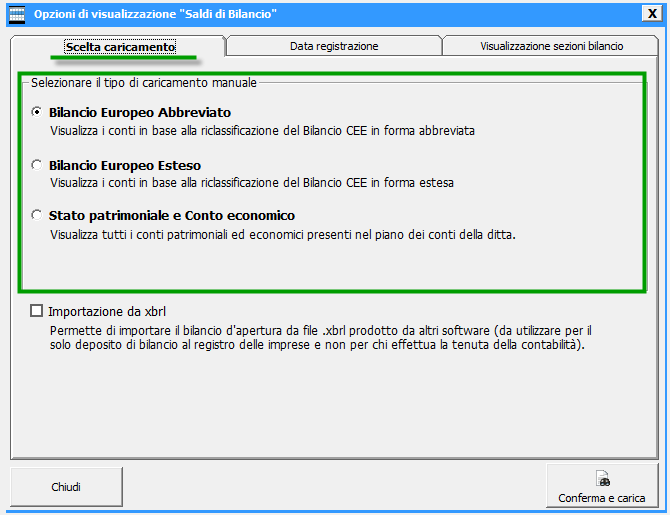

I conti sono proposti in base alla struttura del bilancio CEE in forma Abbreviata.
Lo Stato Patrimoniale riporta le Categorie (voci contrassegnate da Lettere maiuscole) e i Raggruppamenti (voci contrassegnate da numeri romani).

I conti sono proposti in base alla struttura del bilancio CEE in forma Estesa.
Le poste di Bilancio sono ripartite per Categorie, Raggruppamenti, Voci (Numeri Arabi) e Sottovoci (Lettere minuscole).

Vengono proposti tutti i conti patrimoniali ed economici presenti nel piano dei conti della ditta in una struttura a elenco.
b. Importazione da XBRL
Permette di importare i saldi da un file XBRL prodotto con applicazioni esterne.
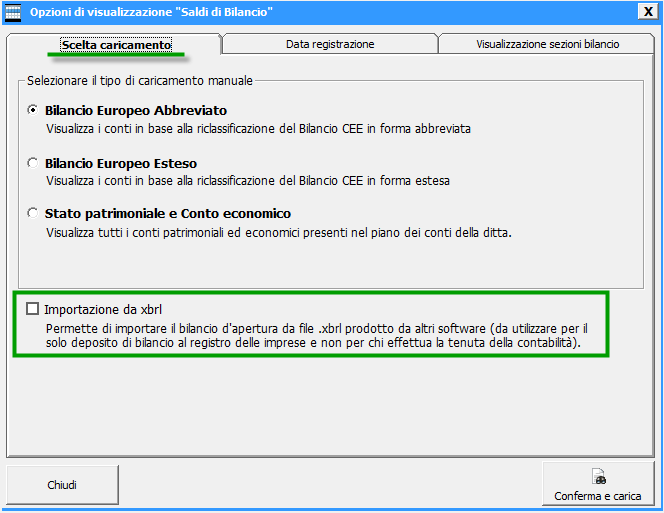
Tale metodo d’inserimento è consigliato nel caso in cui i dati servano SOLO per l’elaborazione del Bilancio Europeo e relativi documenti.
Saranno illustrati i limiti e forniti consigli operativi in merito all’Importazione da XBRL nelle prossime Newsletter.
Data Registrazione
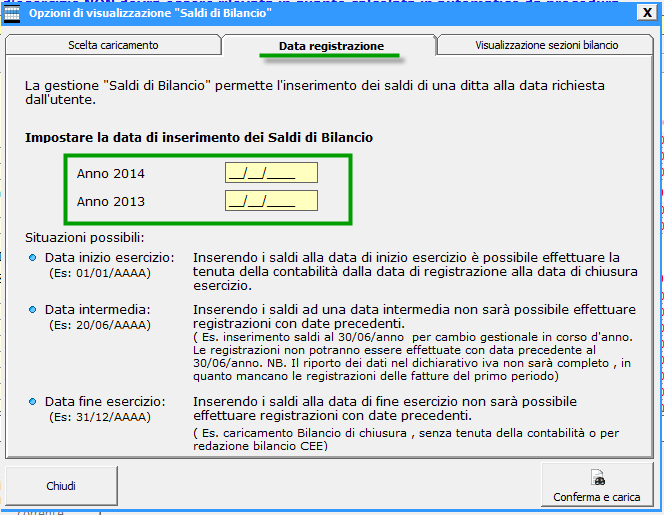
In base alle esigenze (vedi Newsletter del 27/01/2014 L’importanza della Form “Saldi di Bilancio” al paragrafo “Quando inserire i Saldi di Bilancio”) è possibile indicare una diversa data alla quale inserire i saldi.
Tale data va indicata nel Tab “Data registrazione”, in prossimità della casella in giallo.
Per il giusto inserimento della data, si consulti la sezione “Situazioni possibili”.
 NB: Indipendentemente dalla modalità di caricamento, l’inserimento dei dati può avvenire:
- Unicamente per l’anno di applicazione corrente
- Contemporaneamente per l’anno corrente e quello precedente.
In tal caso è necessario che l’applicazione Contabilità sia abilitata per entrambi gli anni.
In quest’ultimo caso, inserire le date di caricamento rispettivamente per l’anno n e per l’anno n-1.
Visualizzazione sezioni di Bilancio
Nell’ultima Tab è possibile selezionare le sezioni che si vogliono visualizzare per il caricamento dei saldi.
NB: Tale scelta dipende dalla modalità di caricamento impostata e dal motivo per cui si intende inserire i saldi: si consultino le note presenti nella maschera.
Per visualizzare le relative sezioni, apporre il check su “Stato Patrimoniale”, su “Conto Economico” o su entrambe.
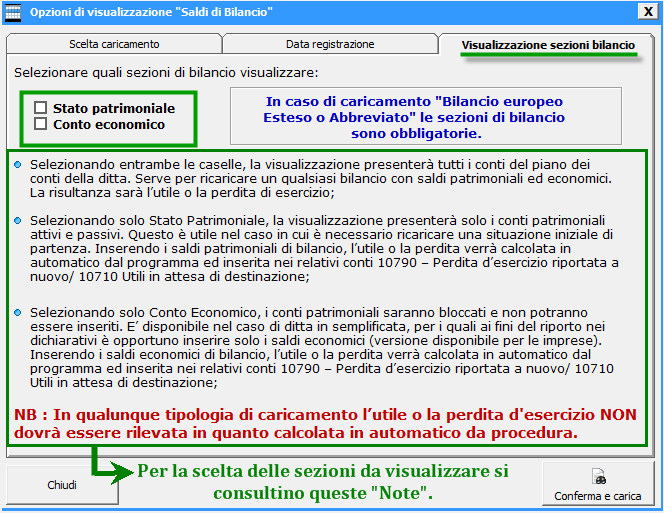
Nel caso in cui nel primo Tab è già stata effettuata la scelta di caricamento Bilancio Europeo Abbreviato o Bilancio Europeo esteso, entrambe le sezioni vengono riportate ceccate come predefinite.
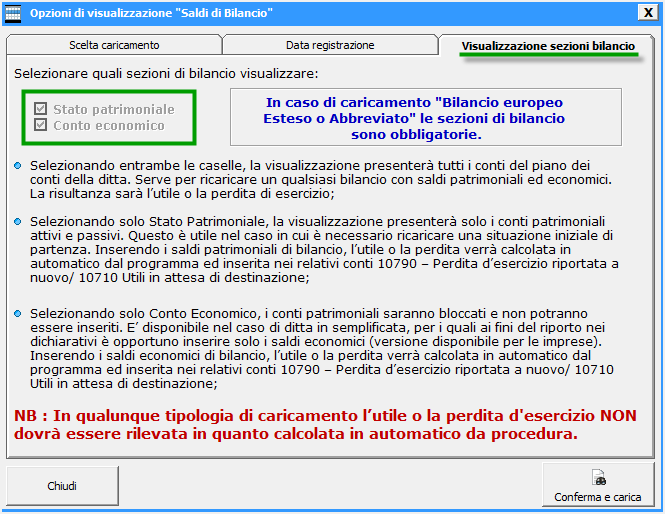
Per maggiori informazioni in merito alle opzioni di visualizzazione della maschera consultare la guida on-line relativa a “Saldi di Bilancio” al punto 2.2 Caricamento della maschera “Saldi di Bilancio”.
Cliccando nel pulsante Conferma e Carica si accede alla maschera per l’inserimento dei dati.
NB: Si ricorda che il risultato d’esercizio non deve essere rilevato in quanto calcolato in automatico da procedura.
Al termine dell’inserimento dei saldi, se non è presente uno sbilancio, è possibile inviare direttamente i dati alla prima nota tramite il pulsante  .
.
CB101- FST/03
 Stampa la pagina